
Pilion
面向 ACP Agent 的桌面浏览器 —— 本地或经 SSH 连接你的 Agent,让它通过 MCP 驱动浏览器:操作先审批,随时可接管,会话可恢复。
桌面应用 · 请在电脑上打开本页面下载安装包。
已按 Apple 芯片为你推荐 macOS 安装包;如果你的 Mac 是 Intel 芯片,也可以选 Intel 版。 下载 Intel 版
001 / 008
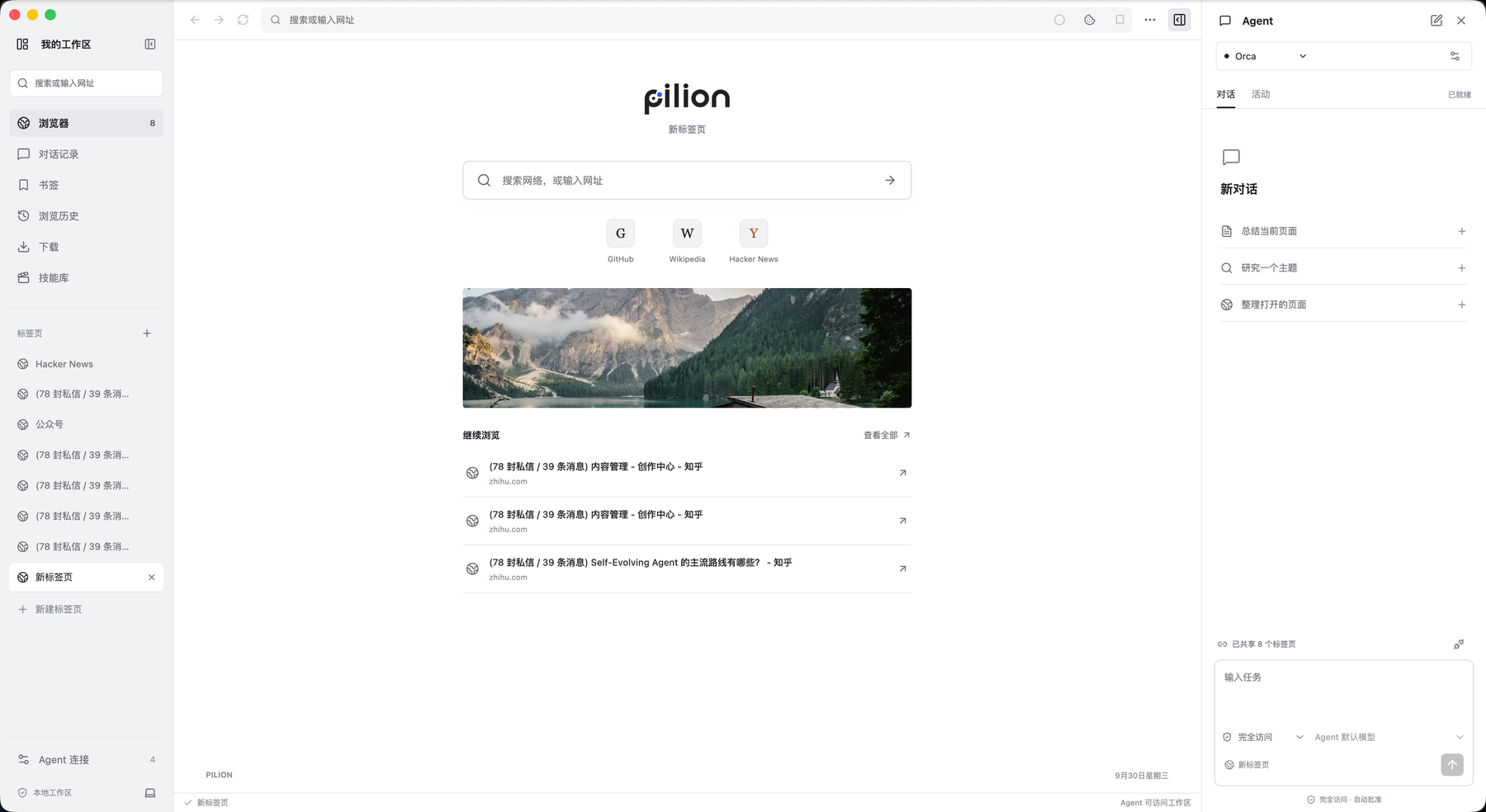
浏览、对话、协作,一屏三栏
左侧管理标签与工作记录,中间正常浏览网页,右侧与 Agent 对话。浏览器通过 MCP 把标签页交给 Agent 使用:browser_snapshot、browser_screenshot、导航、点击、输入。
 点击放大
点击放大
002 / 008
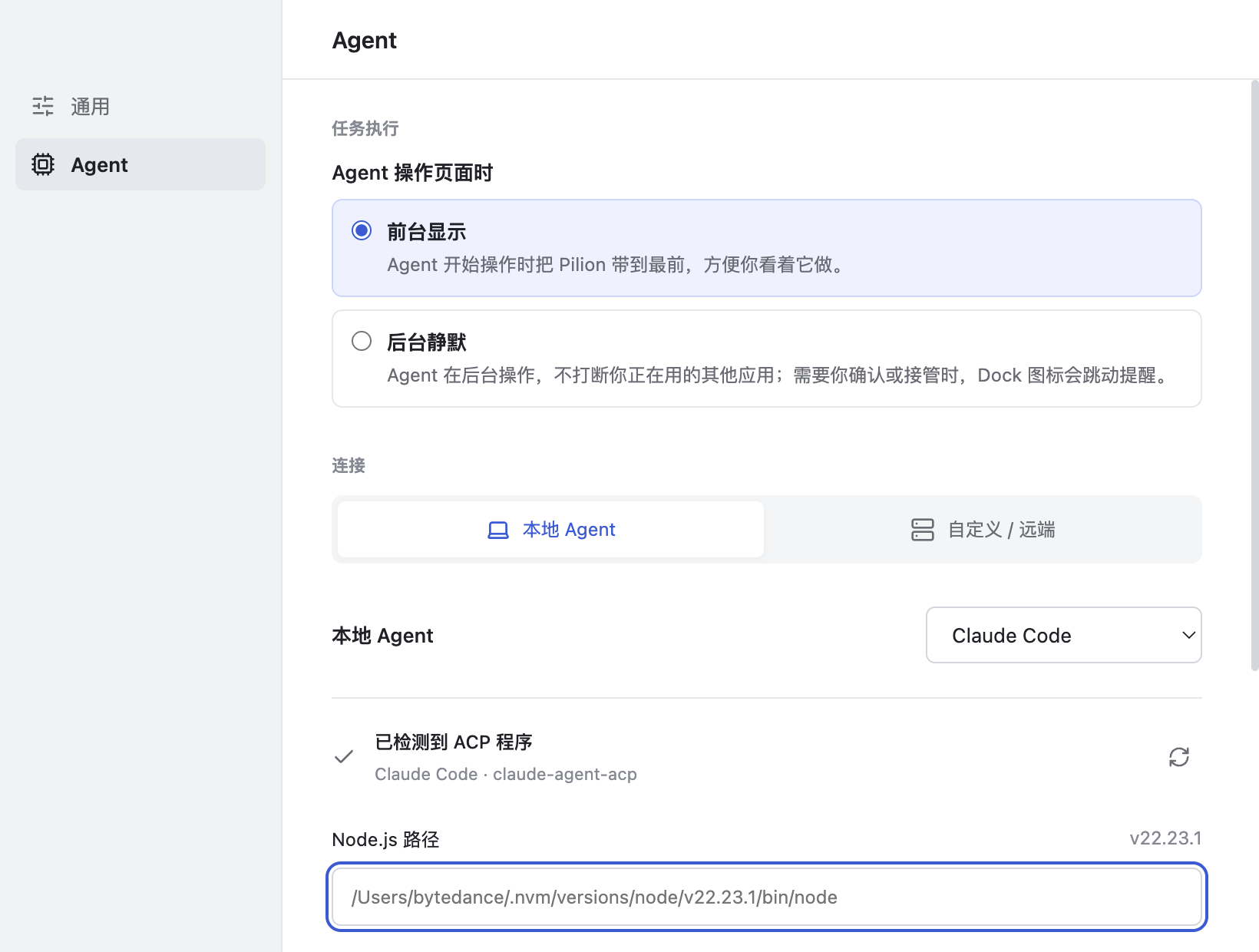
任意 ACP Agent,本地即可
Claude Code、Codex、Gemini CLI、Grok Build、OpenCode、Pi、Orca、Blade —— 本地安装的 Agent 开箱即用,运行模式可选前台显示或后台静默。
Claude CodeCodexGemini CLIGrok BuildOpenCodePiOrcaBlade
 点击放大
点击放大
003 / 008
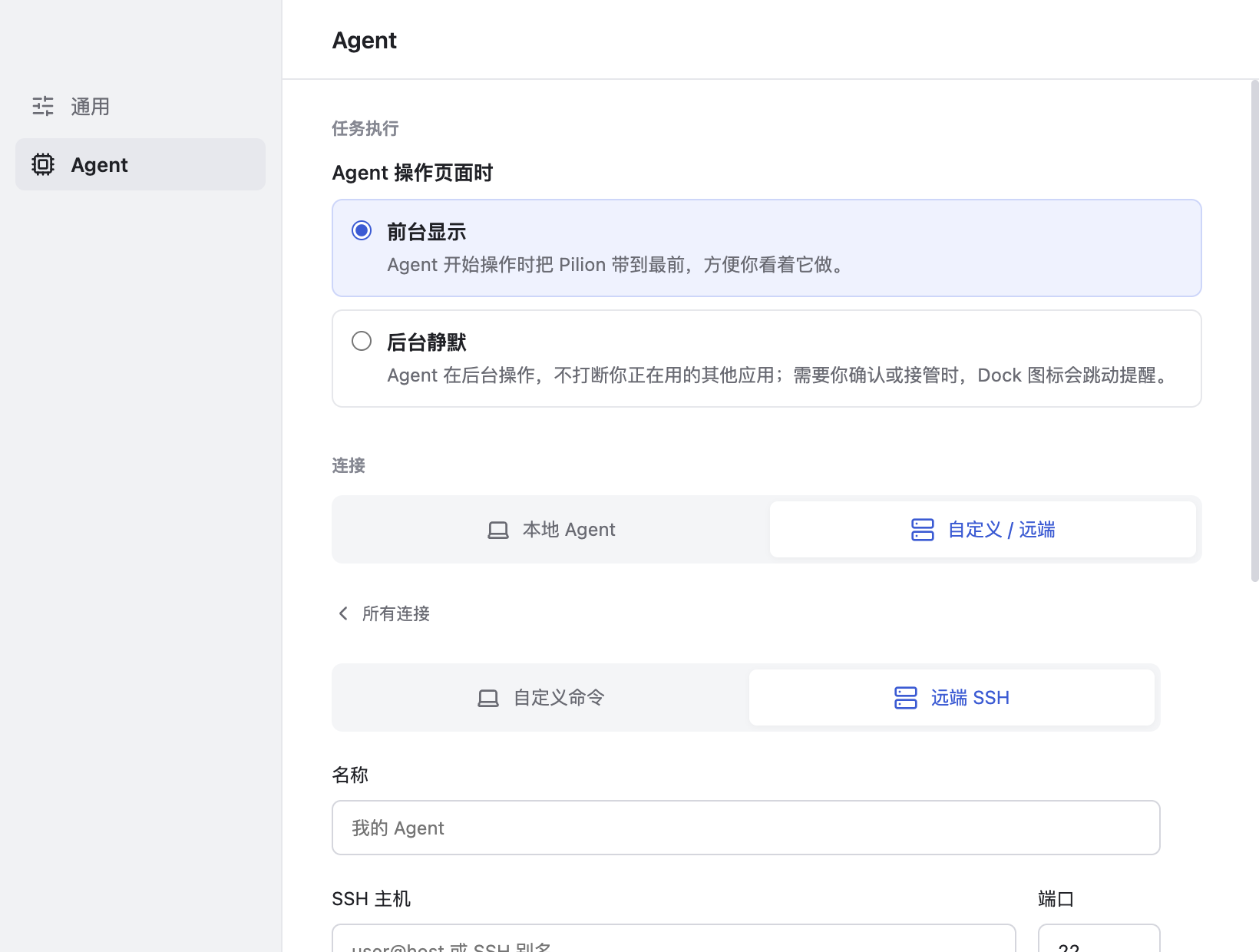
Agent 也可以跑在远端
通过 SSH 连接远端服务器上的 Agent,操作与对话体验与本地完全一致;算力和环境留在服务器,交互留在浏览器。
 点击放大
点击放大
004 / 008
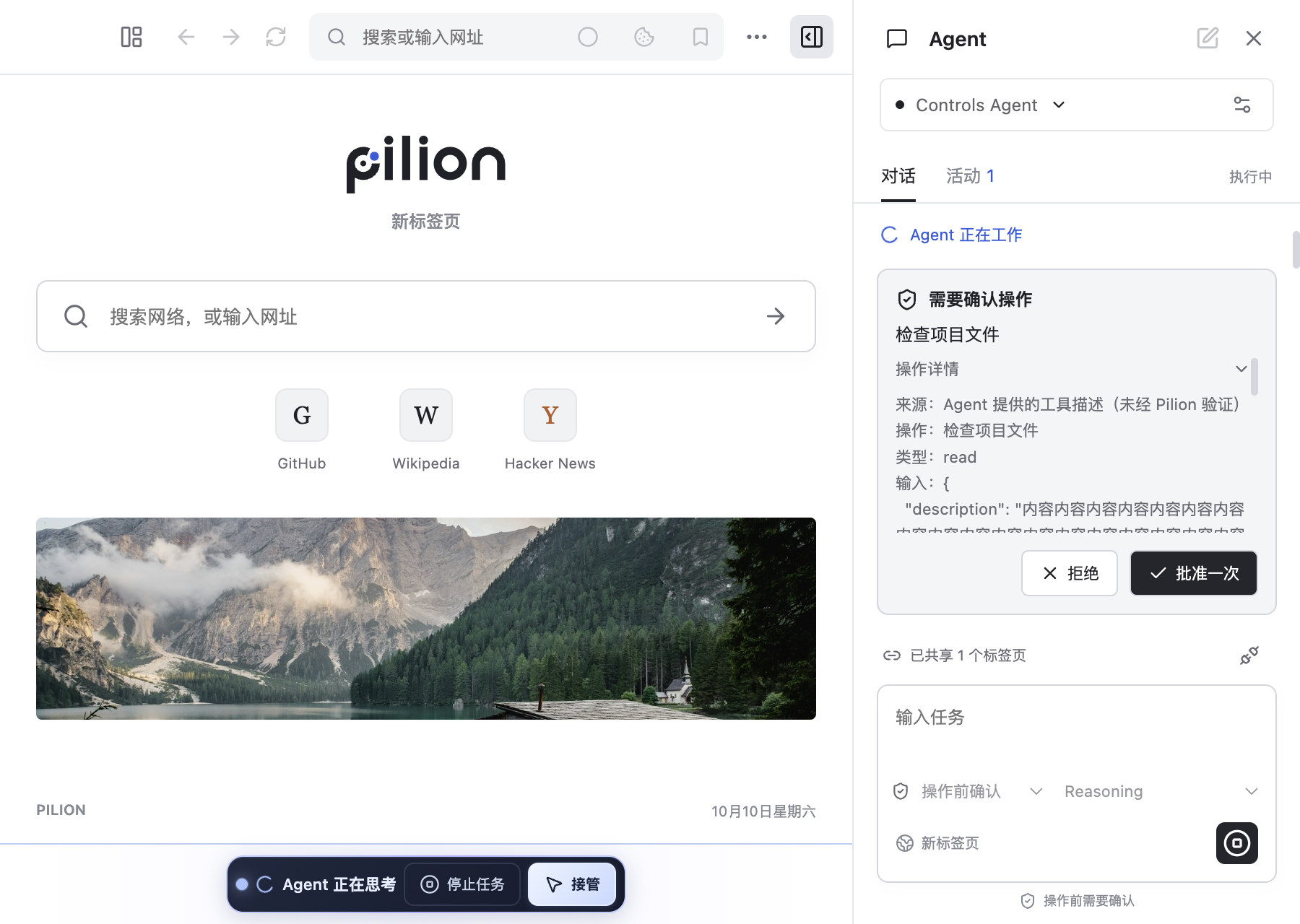
操作前审批,随时接管
Agent 的每一步敏感操作都会先行内审批:查看具体动作,批准、修改或拒绝;会话可恢复,随时人工接管。
 点击放大
点击放大
005 / 008
技能录制:人会一遍,Agent 学会
在浏览器里录制一段网页操作,Agent 从中提炼成可复用的技能;回放走与 Agent 相同的工具路径,同一任务内首次回放只需确认一次。
录制
人在网页上正常操作一遍。
browser_skills_record
提炼
Agent 把操作整理成结构化技能。
skills_library
回放
通过工具接口回放,与 Agent 同路径。
browser_skills_play
006 / 008
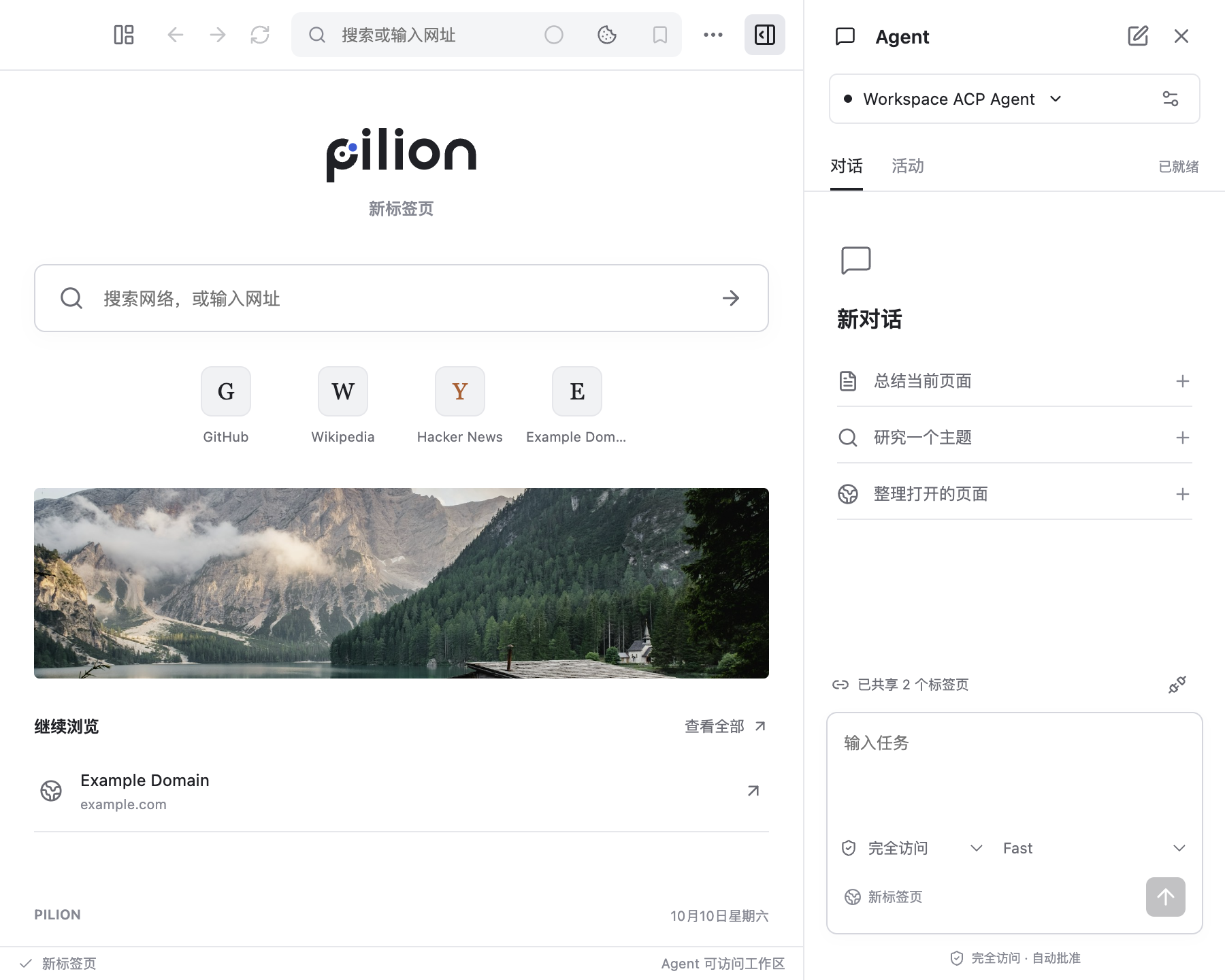
窄屏与后台静默
窗口收窄时自动折叠为两栏,小屏也能用;「后台静默」窗口让 Agent 任务在后台默默执行,不打断你手头的工作。
 点击放大
点击放大
007 / 008
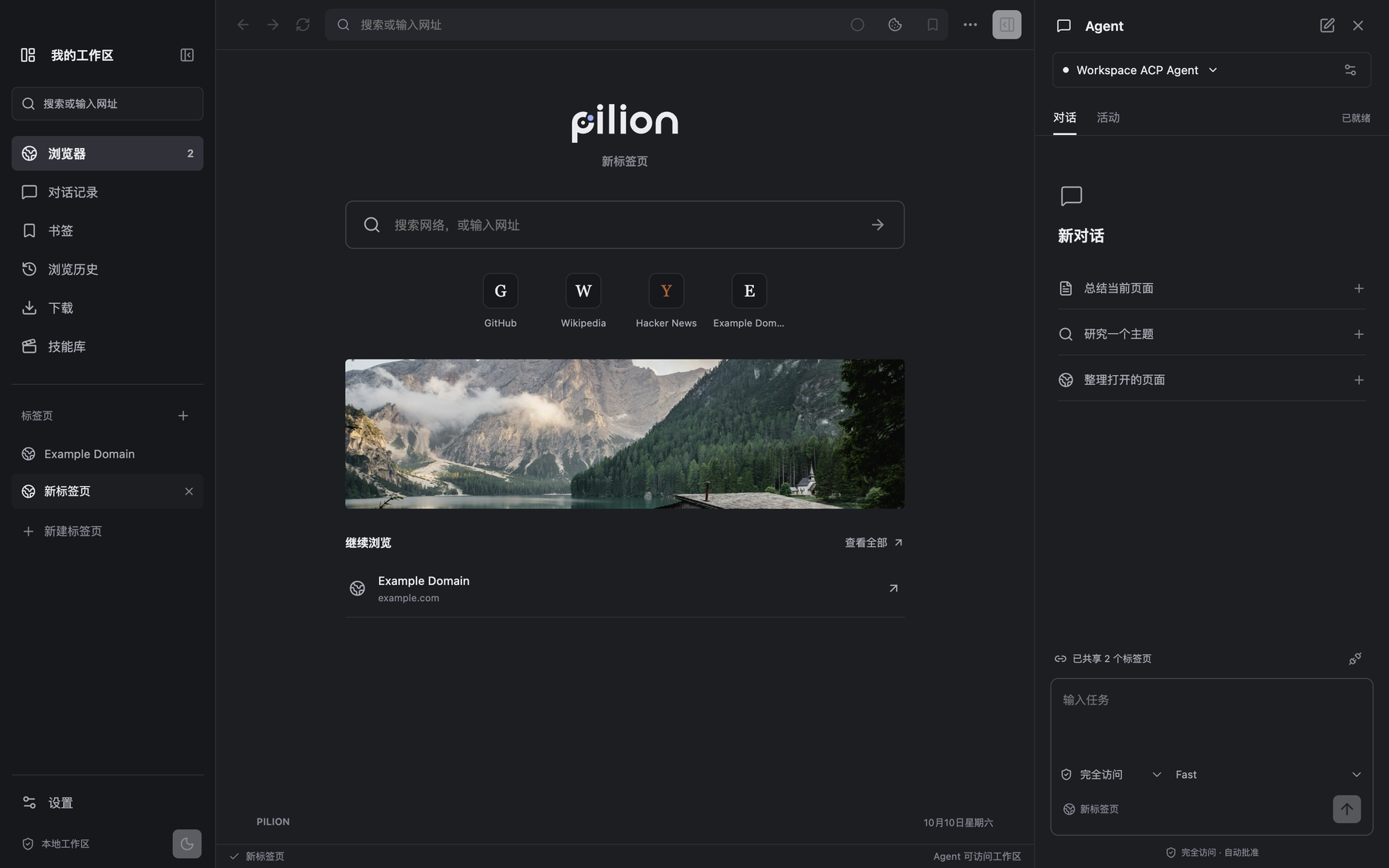
浅色与深色主题
外观跟随系统自动切换,也可在设置中手动固定浅色或深色。
 点击放大
点击放大
008 / 008
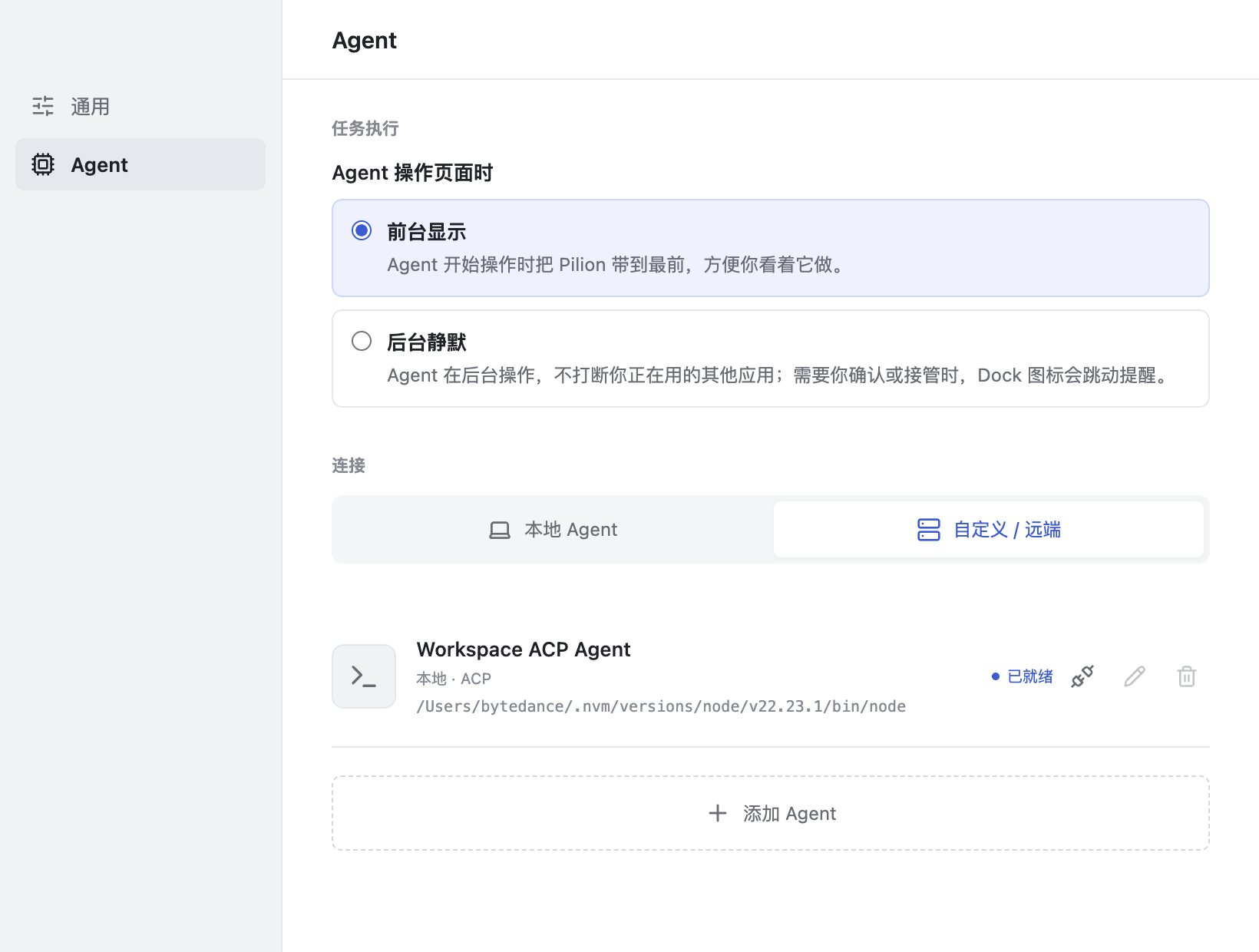
设置
管理已添加的 ACP Agent、MCP 工具权限与外观偏好,一切都在一个窗口里。
 点击放大
点击放大
安装注意事项
各平台安装包的签名状态不同,首次安装请按对应平台的说明操作。
首次打开需要一条命令
- 打开 dmg,把 Pilion 拖入「应用程序」
- 在终端执行右侧命令
- 重新打开 Pilion
xattr -cr /Applications/Pilion.app安装包尚未公证,首次打开若提示“无法验证开发者”,在终端执行以下命令后重新打开即可。
通过 SmartScreen 提示
- 运行 Pilion-x64.exe
- 在 SmartScreen 弹窗中点击「更多信息」
- 点击「仍要运行」继续安装
安装包暂未签名,运行 exe 时 Windows SmartScreen 会弹出提示,这是正常的。
AppImage / deb
- 下载 AppImage 或 deb
- AppImage 需先添加可执行权限
- deb 包使用系统包管理器安装
chmod +x Pilion-*-linux-x64.AppImageAppImage 与 deb 均未签名;安装前可在 Releases 页核对 SHA 校验值。
下载 Pilion
MIT 开源 · 支持 macOS、Windows 与 Linux。